# Installation via Cloudflare-gränssnittet
### Förutsättningar
För att lyckas med integrationen med Netacea, vänligen säkerställ att du har:
1. Ett aktivt Cloudflare-konto med åtkomst till Cloudflare Dashboard.
2. En "Paid"-prenumeration hos Cloudflare, för att undvika eventuella problem med begränsningar av förfrågningar etc.
3. Åtkomst till Cloudflare Workers-produkten.
4. En webpack-kompilerad kodbunt tillhandahållen av Netacea.
### **Implementeringssteg**
Netacea kommer att tillhandahålla en Webpack-kompilerad Worker som kommer att vara försedd med all relevant API-information. Följande beskriver hur du laddar upp Worker till Cloudflare.
### Skapa Worker
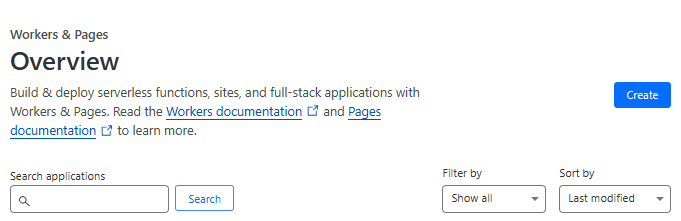
Du behöver skapa en ny tjänst (Worker) på kontot för den skyddade domänen. Navigera till webbplatsen inom kontot, sedan Workers > Overview > Create.
Du kommer sedan att få flera mallalternativ att välja mellan. Eftersom vi kommer att lägga till koden separat kan vi välja Create Worker.\
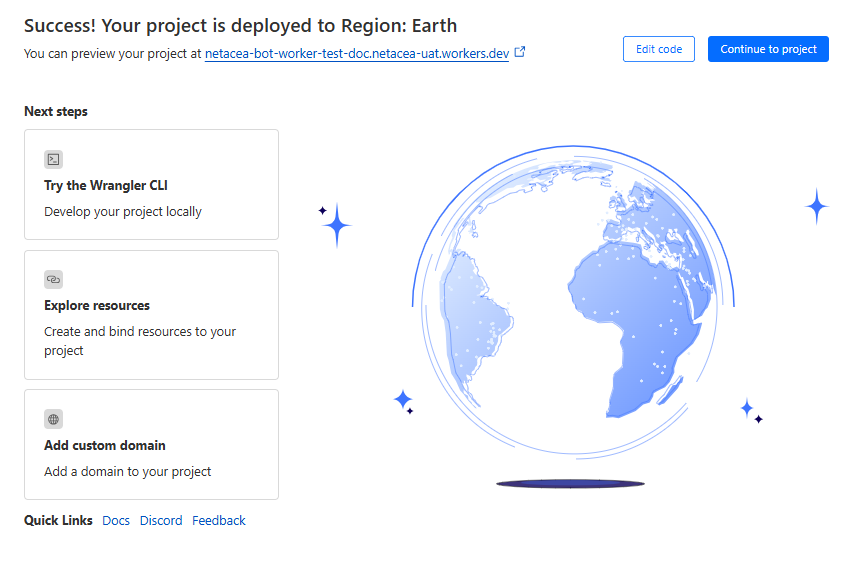
Ge din Worker ett meningsfullt namn och klicka på "Deploy".
### Redigera Worker
På sammanfattningssidan för den nyskapade Worker, välj "Edit Code"
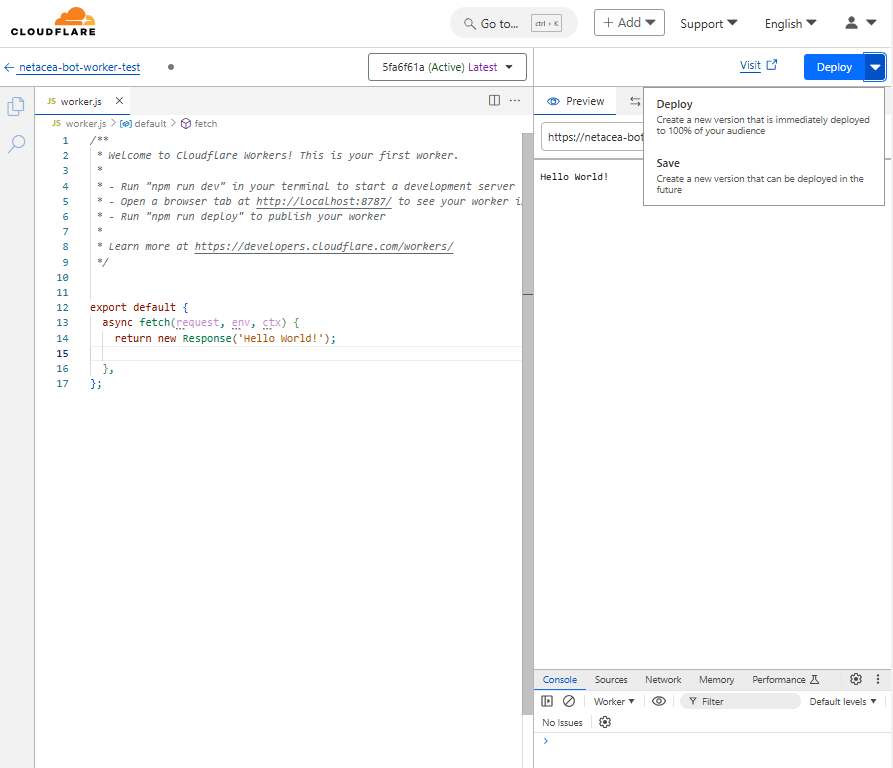
På redigeringssidan, kopiera och klistra in den bundlade Worker JavaScript-koden och klicka på Save eller Deploy.
### Skapa trigger
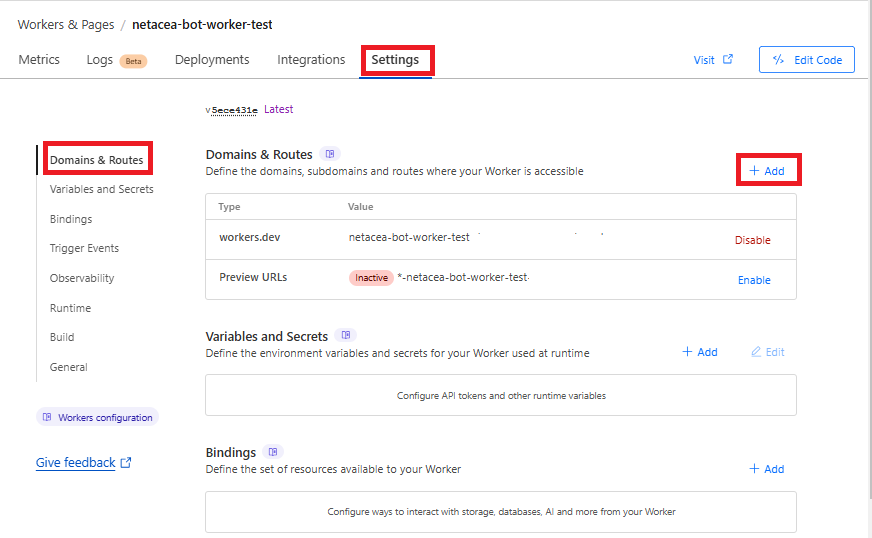
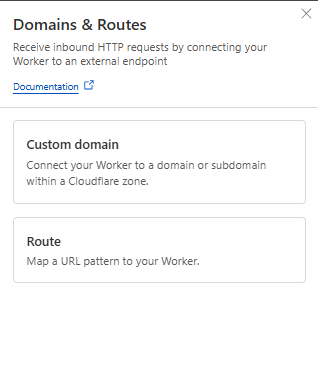
Avsluta redigeringsvyn, navigera till fliken "Settings" för din Worker, välj "Domains 🙴 Routes" och klicka sedan på knappen "+Add" för att fortsätta.
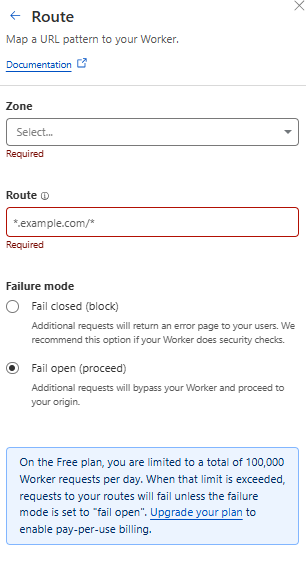
Efter detta kommer en popup att visas, som uppmanar dig att välja Route.
Lägg till routen (domän/sökväg) som ska utlösa denna Worker.
Du kan sedan kontrollera vilka Workers som körs och på vilka specifika rutter genom att kontrollera informationen i mitten av sidan:
När du har verifierat att din Worker har distribuerats till din rutt är implementationen slutförd.
### Testa Worker
För att testa att din Worker fungerar, besök den integrerade domänen (rutten) och generera användartrafik.
{% hint style="info" %}
***Observera:** Om du upplever problem med att **Workers*** ***inte utlöses** på en specificerad rutt, vänligen säkerställ att DNS-inställningarna för den rutten (DNS-post) har **Proxy Status** (även känt som orange-clouding)* *inställt på "**Proxied**" (aktiverat).*
{% endhint %}
---
# Agent Instructions: Querying This Documentation
If you need additional information that is not directly available in this page, you can query the documentation dynamically by asking a question.
Perform an HTTP GET request on the current page URL with the `ask` query parameter:
```
GET https://docs.netacea.com/se/netacea-plugininformation/cloudflare/installation-and-configuration/installation-via-cloudflare-ui.md?ask=
```
The question should be specific, self-contained, and written in natural language.
The response will contain a direct answer to the question and relevant excerpts and sources from the documentation.
Use this mechanism when the answer is not explicitly present in the current page, you need clarification or additional context, or you want to retrieve related documentation sections.
%20(1)%20(1)%20(1)%20(1)%20(1).png?alt=media)
%20(1).png?alt=media)
%20(1)%20(1)%20(1).png?alt=media)