# Instalacja przez interfejs Cloudflare
### Wymagania wstępne
Aby pomyślnie przeprowadzić integrację z Netacea, upewnij się, że posiadasz:
1. Aktywne konto Cloudflare z dostępem do panelu Cloudflare Dashboard.
2. Płatną subskrypcję Cloudflare, aby uniknąć problemów z limitami żądań itp.
3. Dostęp do produktu Cloudflare Workers.
4. Skompilowany pakiet kodu webpack dostarczony przez Netacea.
### **Kroki implementacji**
Netacea dostarczy skompilowany za pomocą Webpack Worker, który zostanie skonfigurowany ze wszystkimi odpowiednimi informacjami API. Poniżej opisano sposób przesłania Workera do Cloudflare.
### Tworzenie Workera
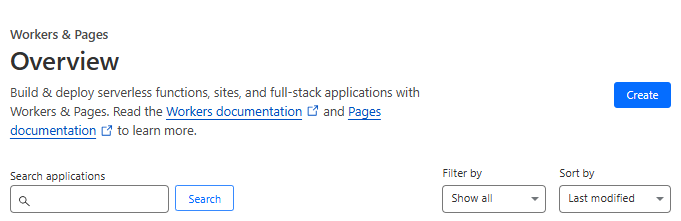
Należy utworzyć nową usługę (Worker) na koncie dla chronionej domeny. Przejdź do strony internetowej w ramach konta, następnie Workers > Overview > Create.
Następnie zostanie wyświetlonych kilka opcji szablonów do wyboru. Ponieważ kod będziemy dodawać osobno, możemy wybrać Create Worker.\
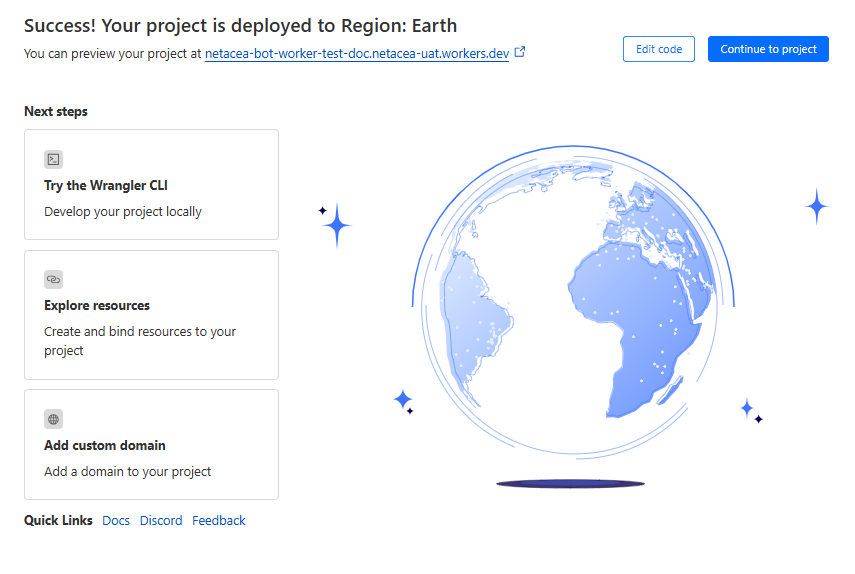
Nadaj swojemu Workerowi znaczącą nazwę i kliknij „Deploy".
### Edycja Workera
Na stronie podsumowania nowo utworzonego Workera wybierz „Edit Code"
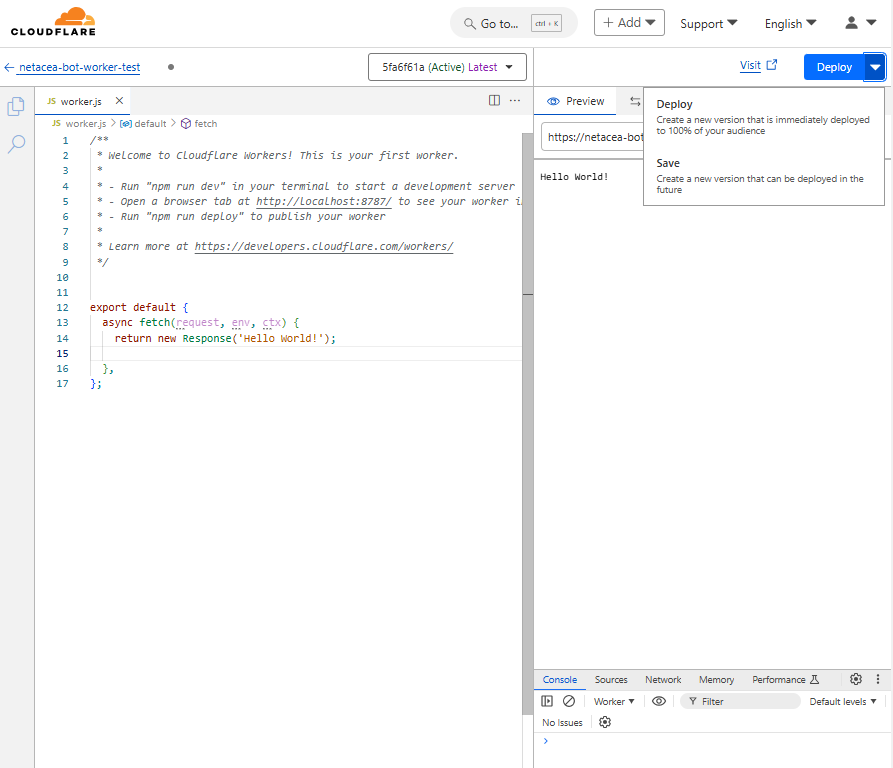
Na stronie edycji skopiuj i wklej spakowany kod JavaScript Workera, a następnie kliknij Save lub Deploy.
### Tworzenie wyzwalaczy
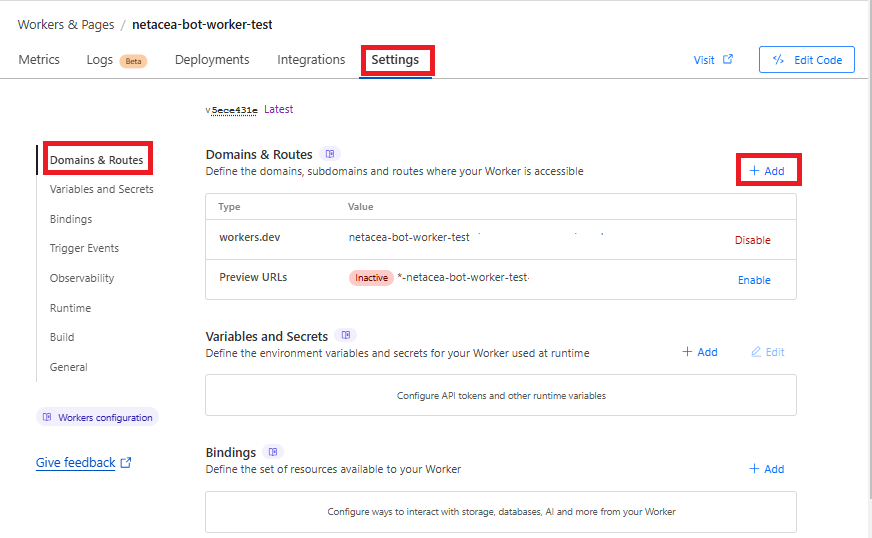
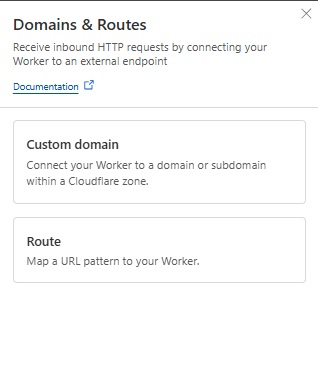
Wyjdź z widoku edycji, przejdź do zakładki „Settings" Workera, wybierz „Domains & Routes", a następnie kliknij przycisk „+Add", aby kontynuować.
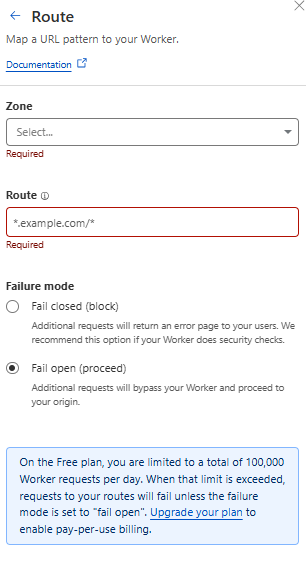
Po tym pojawi się okno popup z prośbą o wybranie Route.
Dodaj trasę (domenę/ścieżkę), która powinna wyzwalać tego Workera.
Następnie możesz sprawdzić, które Workery są uruchomione i na jakich konkretnych trasach, przeglądając informacje w centralnej części strony:
Po zweryfikowaniu, że Worker został wdrożony na Twojej trasie, implementacja została zakończona.
### Testowanie Workera
Aby przetestować działanie Workera, odwiedź zintegrowaną domenę (trasę) i wygeneruj ruch użytkowników.
{% hint style="info" %}
***Uwaga:** Jeśli napotykasz problemy z **Workerami*** ***niewyzwalającymi się** na określonej trasie, upewnij się, że ustawienia DNS dla tej trasy (rekord DNS) mają **Proxy Status** (znany również jako orange-clouding)* *ustawiony na „**Proxied**" (włączony).*
{% endhint %}
---
# Agent Instructions: Querying This Documentation
If you need additional information that is not directly available in this page, you can query the documentation dynamically by asking a question.
Perform an HTTP GET request on the current page URL with the `ask` query parameter:
```
GET https://docs.netacea.com/pl/informacje-o-wtyczce-netacea/cloudflare/installation-and-configuration/installation-via-cloudflare-ui.md?ask=
```
The question should be specific, self-contained, and written in natural language.
The response will contain a direct answer to the question and relevant excerpts and sources from the documentation.
Use this mechanism when the answer is not explicitly present in the current page, you need clarification or additional context, or you want to retrieve related documentation sections.
%20(1)%20(1)%20(1)%20(1)%20(1).png?alt=media)
%20(1).png?alt=media)
%20(1)%20(1)%20(1).png?alt=media)