# Installasjon via Cloudflare-brukergrensesnittet
### Forutsetninger
For å kunne integrere med Netacea må du sørge for at du har:
1. En aktiv Cloudflare-konto med tilgang til Cloudflare Dashboard.
2. Et "Paid" Cloudflare-abonnement, for å unngå eventuelle problemer med forespørselsgrenser osv.
3. Tilgang til Cloudflare Workers-produktet.
4. En webpack-kompilert kodepakke levert av Netacea.
### **Implementeringstrinn**
Netacea vil levere en Webpack-kompilert Worker som vil være klargjort med all relevant API-informasjon. Det følgende beskriver hvordan du laster opp Workeren til Cloudflare.
### Opprett Worker
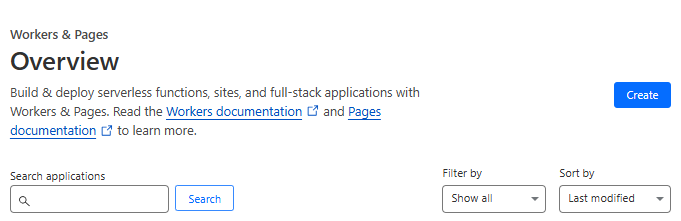
Du må opprette en ny tjeneste (Worker) på kontoen for det beskyttede domenet. Naviger til nettstedet i kontoen, deretter Workers > Overview > Create.
Du vil deretter få flere malalternativer å velge mellom. Siden vi vil legge til koden separat, kan vi velge Create Worker.\
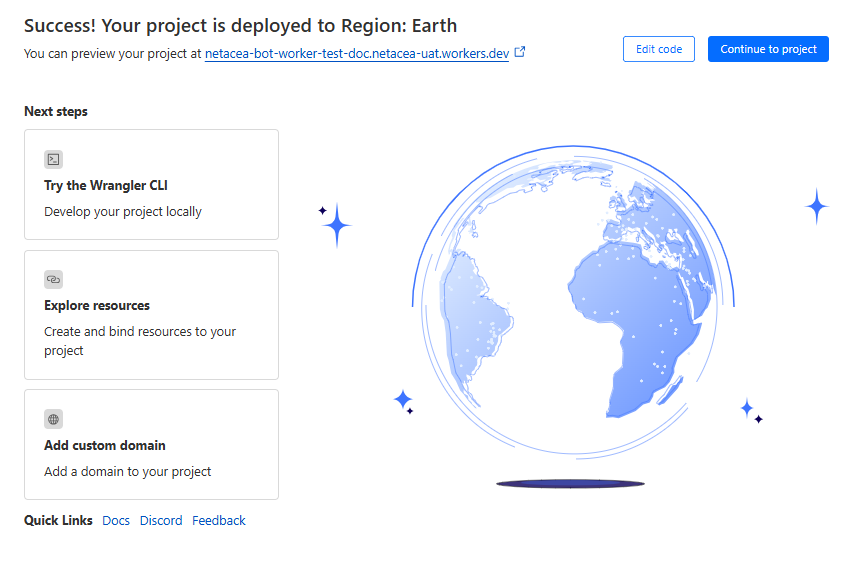
Gi Workeren et meningsfullt navn og klikk "Deploy".
### Rediger Worker
På sammendragssiden for den nyopprettede Workeren velger du "Edit Code"
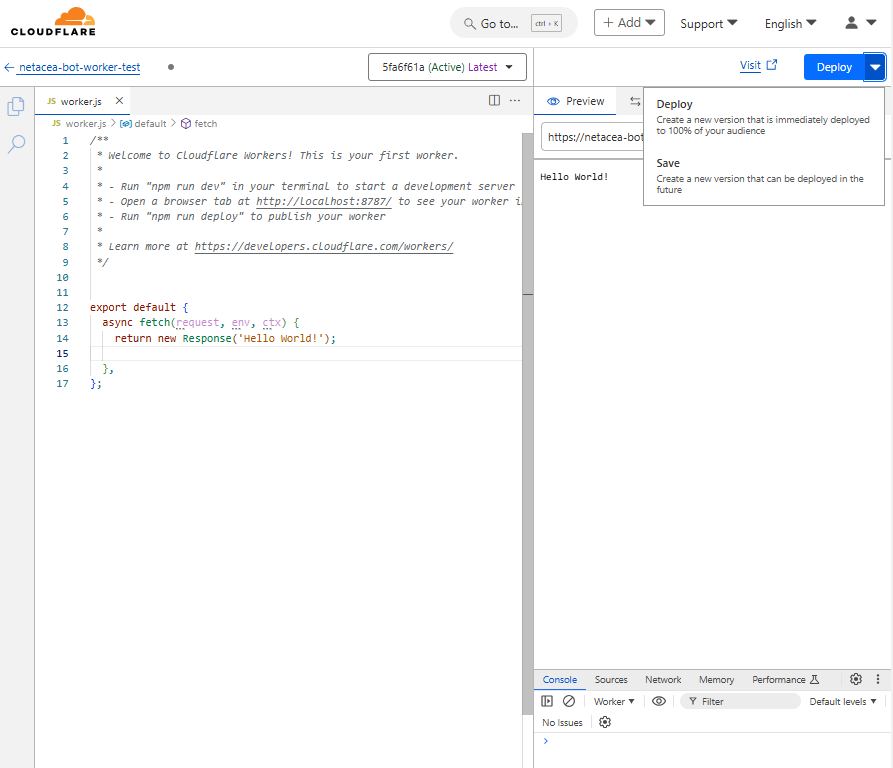
På redigeringssiden kopierer og limer du inn den pakkede Worker JavaScript-koden og klikker Save eller Deploy.
### Opprett utløser(e)
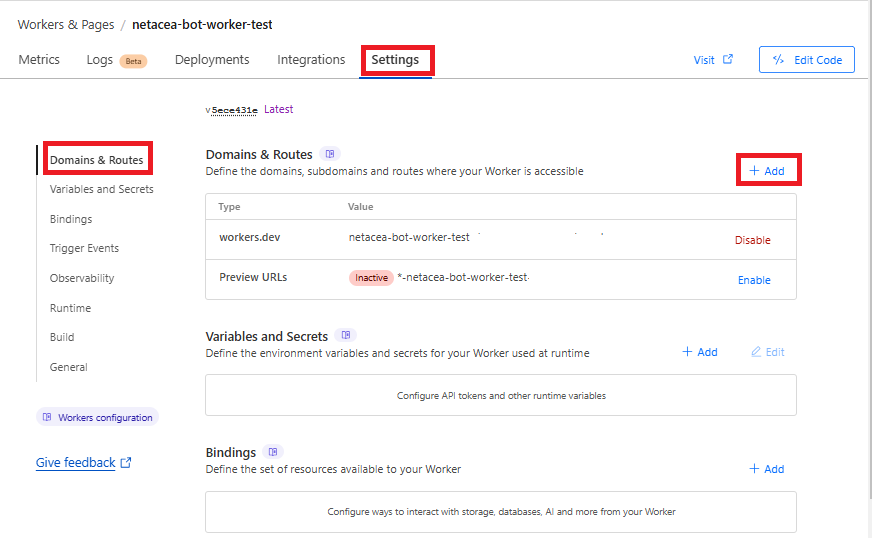
Gå ut av redigeringsvisningen, naviger til "Settings"-fanen for Workeren, velg "Domains 🙴 Routes" og klikk deretter på "+Add"-knappen for å fortsette.
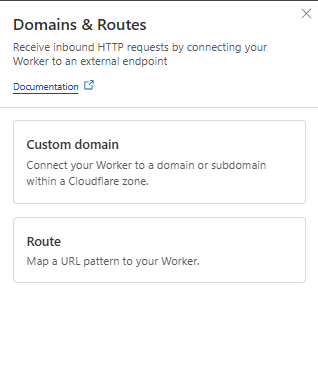
Etter dette vil det vises en popup som ber deg velge Route.
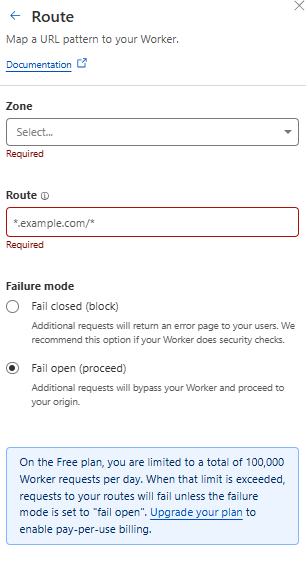
Legg til ruten (domene/sti) som skal utløse denne Workeren.
Du kan deretter sjekke hvilke Workers som kjører og på hvilke spesifikke ruter ved å sjekke informasjonen i midten av siden:
Når du har verifisert at Workeren har blitt distribuert til ruten din, er implementeringen fullført.
### Test Workeren
For å teste at Workeren fungerer, besøk det integrerte domenet (ruten) og generer brukertrafikk.
{% hint style="info" %}
***Merk:** Hvis du opplever problemer med at **Workers*** ***ikke utløses** på en spesifisert rute, må du sørge for at DNS-innstillingene for den ruten (DNS-oppføring) har **Proxy Status** (også kjent som orange-clouding)* *satt til "**Proxied**" (aktivert).*
{% endhint %}
---
# Agent Instructions: Querying This Documentation
If you need additional information that is not directly available in this page, you can query the documentation dynamically by asking a question.
Perform an HTTP GET request on the current page URL with the `ask` query parameter:
```
GET https://docs.netacea.com/no/netacea-plugininformasjon/cloudflare/installation-and-configuration/installation-via-cloudflare-ui.md?ask=
```
The question should be specific, self-contained, and written in natural language.
The response will contain a direct answer to the question and relevant excerpts and sources from the documentation.
Use this mechanism when the answer is not explicitly present in the current page, you need clarification or additional context, or you want to retrieve related documentation sections.
%20(1)%20(1)%20(1)%20(1)%20(1).png?alt=media)
%20(1).png?alt=media)
%20(1)%20(1)%20(1).png?alt=media)