# Installatie via Cloudflare UI
### Vereisten
Voor een succesvolle integratie met Netacea dient u te beschikken over:
1. Een actief Cloudflare-account met toegang tot het Cloudflare Dashboard.
2. Een "Paid" Cloudflare-abonnement, om problemen met aanvraaglimieten e.d. te voorkomen.
3. Toegang tot het Cloudflare Workers-product.
4. Een door Netacea verstrekte, met webpack gecompileerde codebundel.
### **Implementatiestappen**
Netacea levert een met Webpack gecompileerde Worker die wordt voorzien van alle relevante API-informatie. Hieronder wordt beschreven hoe u de Worker naar Cloudflare uploadt.
### Worker aanmaken
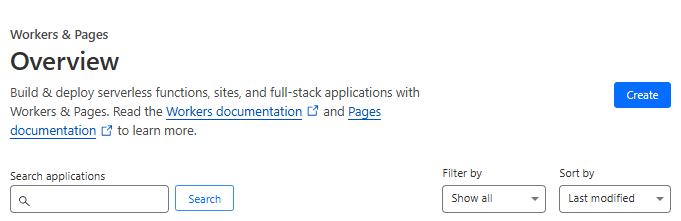
U dient een nieuwe service (Worker) aan te maken op het account voor het te beschermen domein. Navigeer naar de website binnen het account en ga vervolgens naar Workers > Overview > Create.
U krijgt vervolgens meerdere sjabloonopties te zien om uit te kiezen. Aangezien we de code apart gaan toevoegen, kunnen we Create Worker kiezen.\
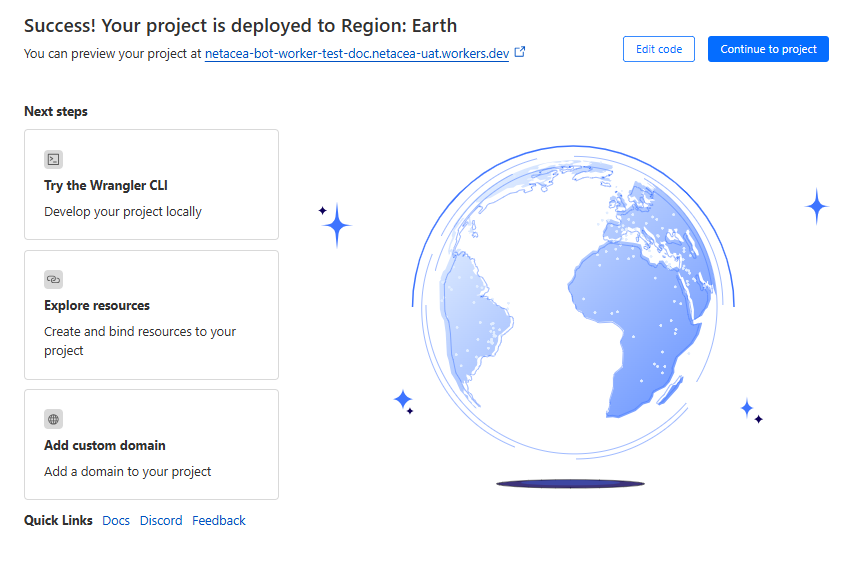
Geef uw Worker een duidelijke naam en klik op "Deploy".
### Worker bewerken
Selecteer op de overzichtspagina van de nieuw aangemaakte Worker "Edit Code"
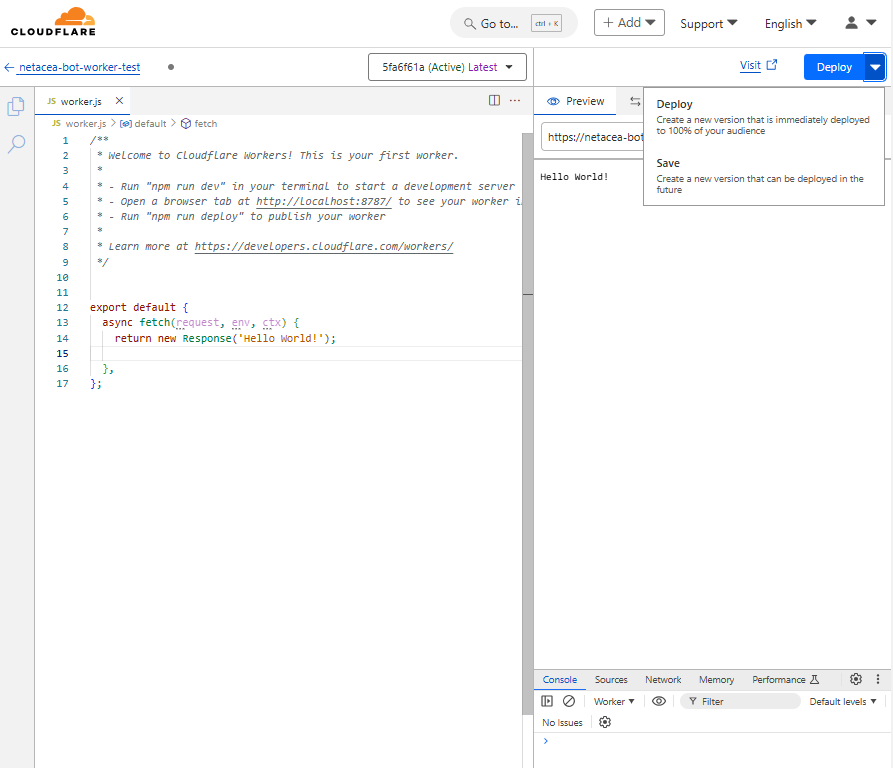
Kopieer en plak op de bewerkingspagina de gebundelde Worker JavaScript-code en klik op Save of Deploy.
### Trigger(s) aanmaken
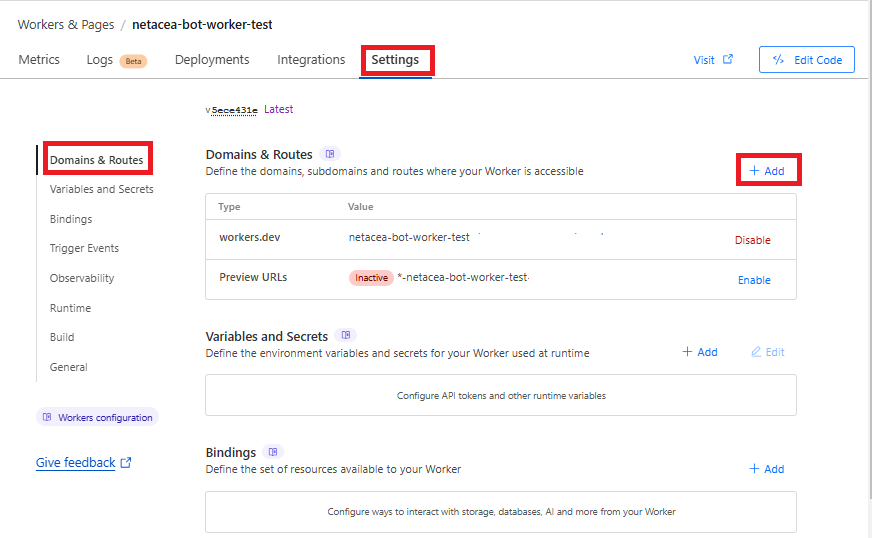
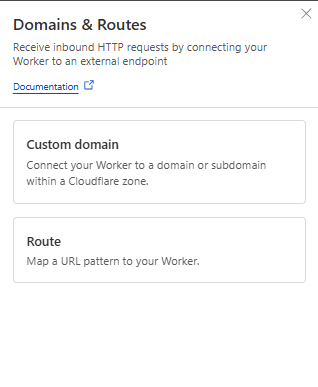
Verlaat de bewerkingsweergave, navigeer naar het tabblad "Settings" van de Worker, selecteer "Domains 🙴 Routes" en klik vervolgens op de knop "+Add" om verder te gaan.
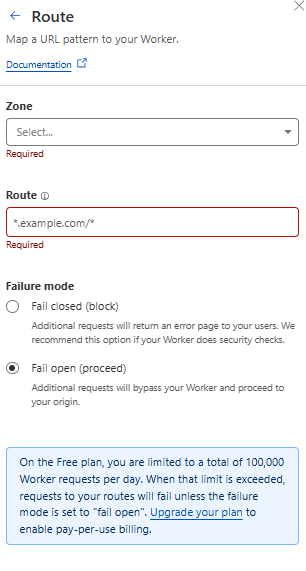
Hierna verschijnt er een pop-up waarin u wordt gevraagd Route te selecteren.
Voeg de route (domein/pad) toe die deze Worker moet activeren.
U kunt vervolgens controleren welke Workers actief zijn en op welke specifieke routes door de informatie in het midden van de pagina te raadplegen:
Zodra u heeft geverifieerd dat de Worker op uw route is geïmplementeerd, is de implementatie voltooid.
### De Worker testen
Om te testen of de Worker werkt, bezoekt u het geïntegreerde domein (route) en genereert u gebruikersverkeer.
{% hint style="info" %}
***Opmerking:** Als u problemen ondervindt waarbij **Workers*** ***niet worden geactiveerd** op een opgegeven route, controleer dan of de DNS-instellingen voor die route (DNS Record) de **Proxy Status** (ook wel orange-clouding genoemd)* *ingesteld hebben op "**Proxied**" (ingeschakeld).*
{% endhint %}
---
# Agent Instructions: Querying This Documentation
If you need additional information that is not directly available in this page, you can query the documentation dynamically by asking a question.
Perform an HTTP GET request on the current page URL with the `ask` query parameter:
```
GET https://docs.netacea.com/nl/netacea-plugin-informatie/cloudflare/installation-and-configuration/installation-via-cloudflare-ui.md?ask=
```
The question should be specific, self-contained, and written in natural language.
The response will contain a direct answer to the question and relevant excerpts and sources from the documentation.
Use this mechanism when the answer is not explicitly present in the current page, you need clarification or additional context, or you want to retrieve related documentation sections.
%20(1)%20(1)%20(1)%20(1)%20(1).png?alt=media)
%20(1).png?alt=media)
%20(1)%20(1)%20(1).png?alt=media)