# Cloudflare UI 経由でのインストール
### 前提条件
Netacea を使用して正常に統合するには、以下をご確認ください。
1. Cloudflare ダッシュボードへのアクセス権を持つ有効な Cloudflare アカウント。
2. リクエスト制限などの問題を回避するための「有料」Cloudflare サブスクリプション。
3. Cloudflare Workers 製品へのアクセス権。
4. Netacea が提供する webpack コンパイル済みコードバンドル。
### **実装手順**
Netacea は、関連するすべての API 情報がプロビジョニングされた Webpack コンパイル済み Worker を提供します。以下では、Worker を Cloudflare にアップロードする方法を詳しく説明します。
### Worker の作成
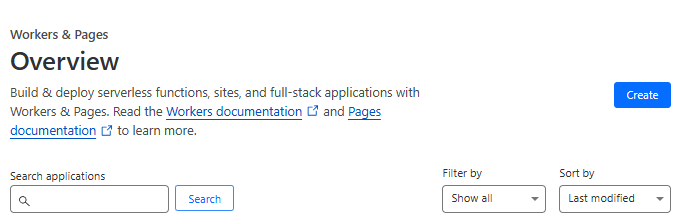
保護対象ドメインのアカウントに新しいサービス(Worker)を作成する必要があります。アカウント内のウェブサイトに移動し、Workers > Overview > Create の順に進みます。
次に、選択可能な複数のテンプレートオプションが表示されます。コードは別途追加するため、Create Worker を選択します。\
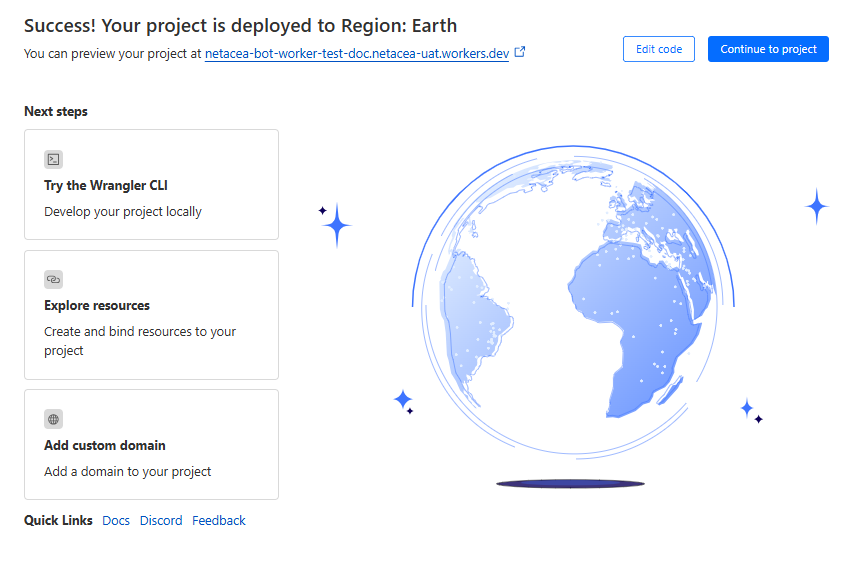
Worker にわかりやすい名前を付け、「Deploy」をクリックします。
### Worker の編集
新しく作成された Worker のサマリーページで、「Edit Code」を選択します。
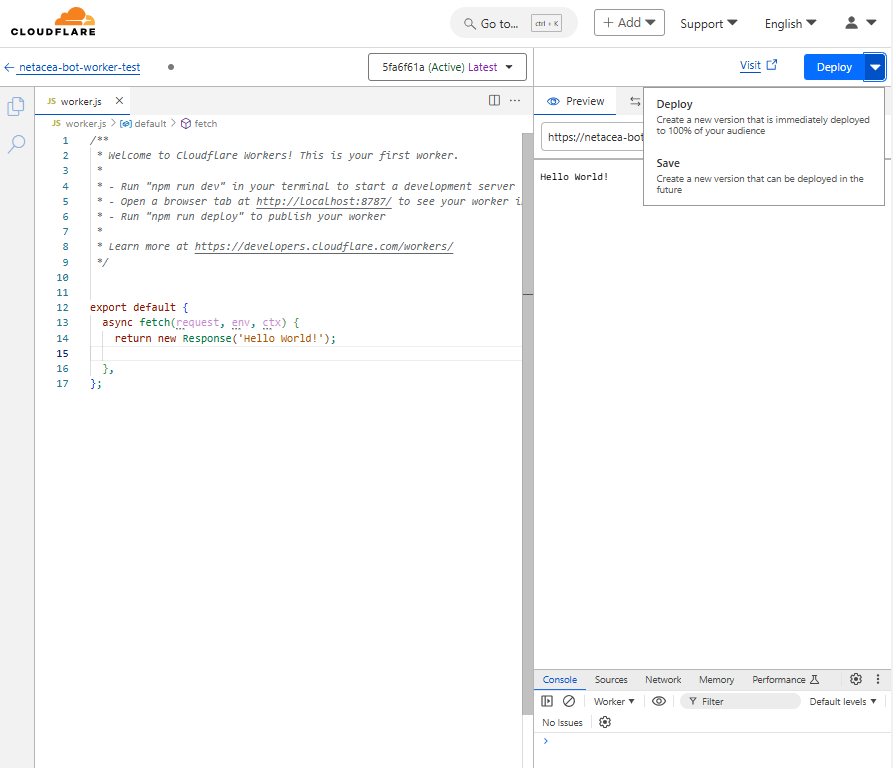
編集ページで、バンドルされた Worker JavaScript コードをコピーして貼り付け、Save または Deploy をクリックします。
### トリガーの作成
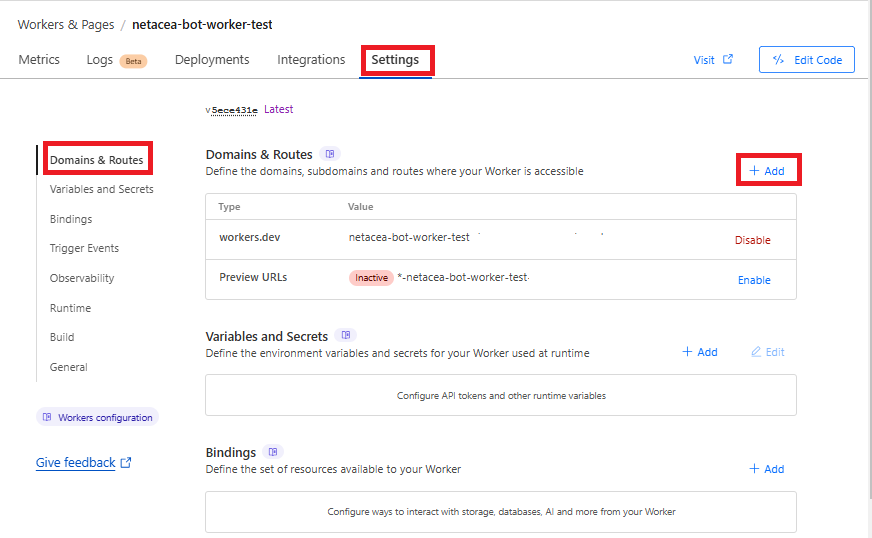
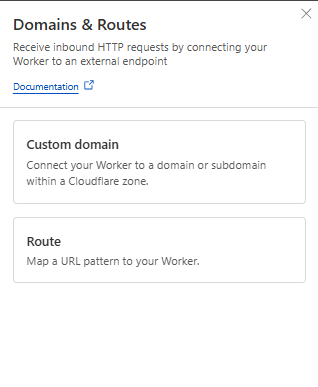
編集ビューを終了し、Worker の「Settings」タブに移動して「Domains & Routes」を選択し、「+Add」ボタンをクリックして続行します。
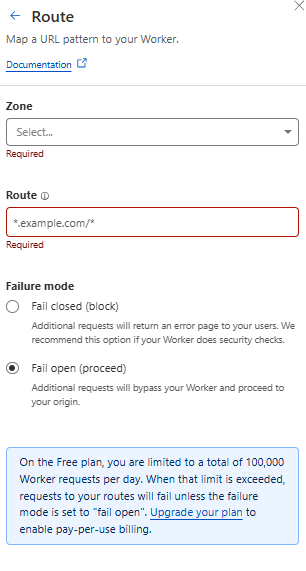
その後、Route を選択するよう求めるポップアップが表示されます。
この Worker をトリガーするルート(ドメイン/パス)を追加します。
ページ中央の情報を確認することで、どの Worker がどの特定のルートで実行されているかを確認できます。
Worker がルートにデプロイされたことを確認したら、実装は完了です。
### Worker のテスト
Worker が動作していることをテストするには、統合されたドメイン(ルート)にアクセスしてユーザートラフィックを生成します。
{% hint style="info" %}
***注意:** 指定したルートで **Workers がトリガーされない**問題が発生している場合は、そのルート(DNS レコード)の DNS 設定で **Proxy Status**(オレンジクラウドとも呼ばれます)が「**Proxied**」(有効)に設定されていることを確認してください。*
{% endhint %}
---
# Agent Instructions: Querying This Documentation
If you need additional information that is not directly available in this page, you can query the documentation dynamically by asking a question.
Perform an HTTP GET request on the current page URL with the `ask` query parameter:
```
GET https://docs.netacea.com/jp/netacea-puraguin/cloudflare/installation-and-configuration/installation-via-cloudflare-ui.md?ask=
```
The question should be specific, self-contained, and written in natural language.
The response will contain a direct answer to the question and relevant excerpts and sources from the documentation.
Use this mechanism when the answer is not explicitly present in the current page, you need clarification or additional context, or you want to retrieve related documentation sections.
%20(1)%20(1)%20(1)%20(1)%20(1).png?alt=media)
%20(1).png?alt=media)
%20(1)%20(1)%20(1).png?alt=media)