# Installazione tramite interfaccia utente Cloudflare
### Prerequisiti
Per integrare con successo Netacea, assicurati di disporre di:
1. Un account Cloudflare attivo con accesso alla Dashboard di Cloudflare.
2. Un abbonamento Cloudflare "Paid", per evitare qualsiasi problema con i limiti delle richieste, ecc.
3. Accesso al prodotto Cloudflare Workers.
4. Un bundle di codice compilato con webpack fornito da Netacea.
### **Passaggi di implementazione**
Netacea fornirà un Worker compilato con Webpack che sarà configurato con tutte le informazioni API pertinenti. Di seguito viene descritto come caricare il Worker su Cloudflare.
### Creare un Worker
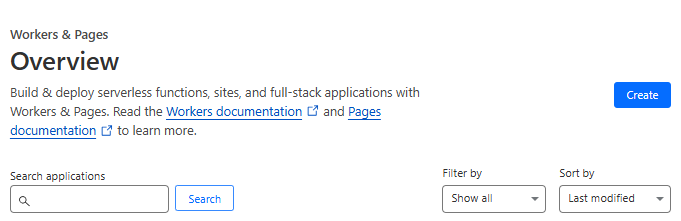
Dovrai creare un nuovo servizio (Worker) sull'account per il dominio protetto. Naviga al sito web all'interno dell'account, quindi Workers > Overview > Create.
Ti verranno quindi presentate diverse opzioni di template tra cui scegliere. Poiché aggiungeremo il codice separatamente, possiamo scegliere Create Worker.\
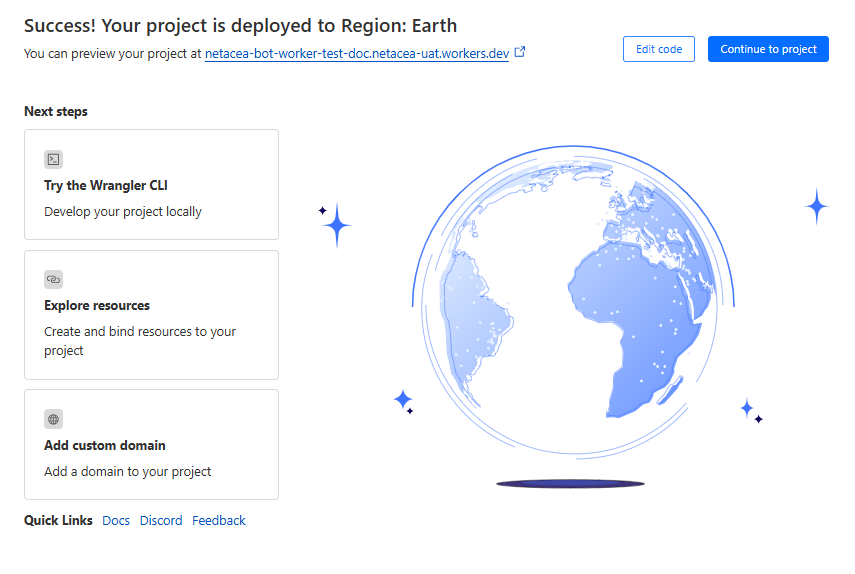
Assegna un nome significativo al tuo Worker e clicca su "Deploy".
### Modificare il Worker
Nella pagina di riepilogo del Worker appena creato, seleziona "Edit Code"
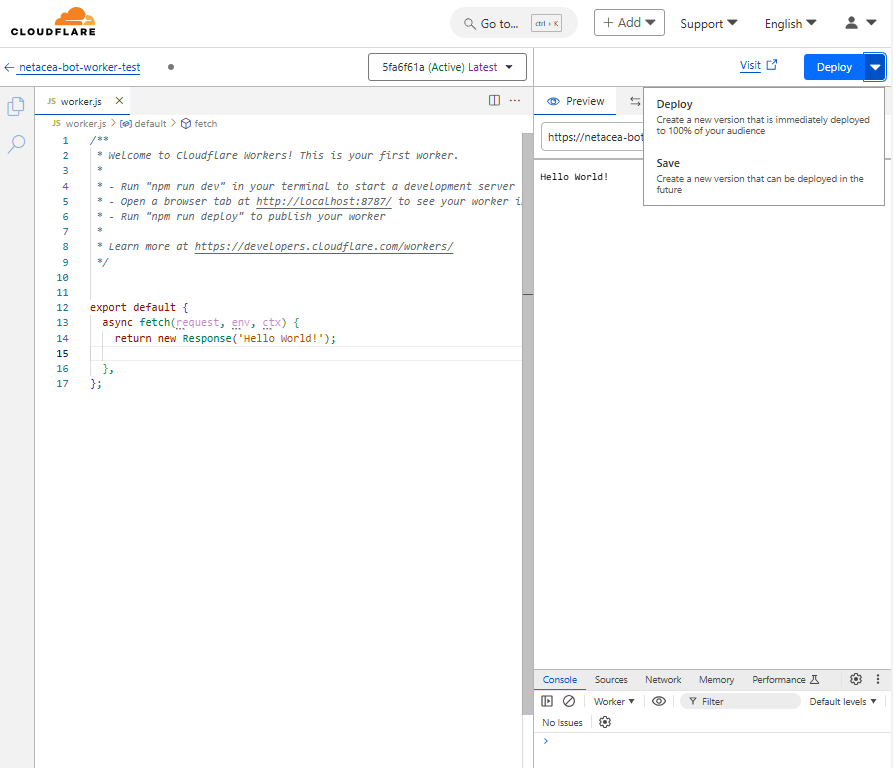
Nella pagina di modifica, copia e incolla il codice JavaScript del Worker in bundle e clicca su Save o Deploy.
### Creare i Trigger
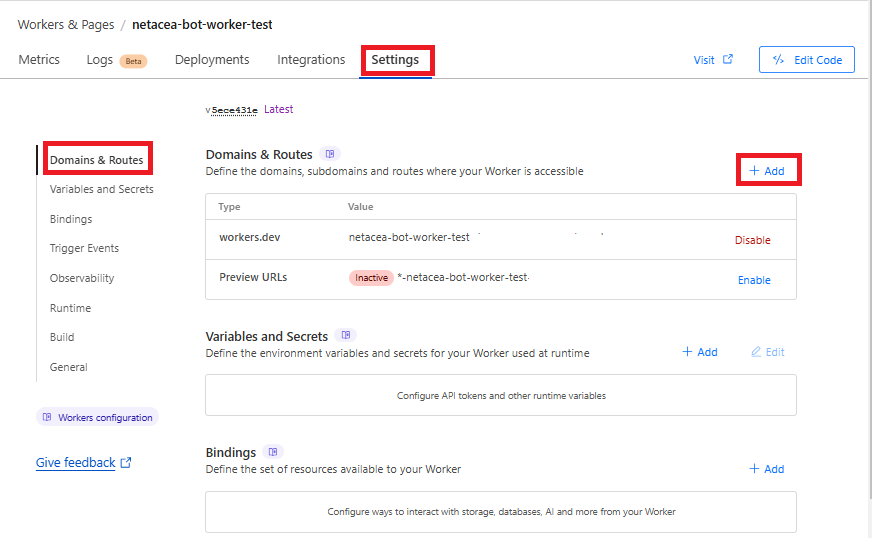
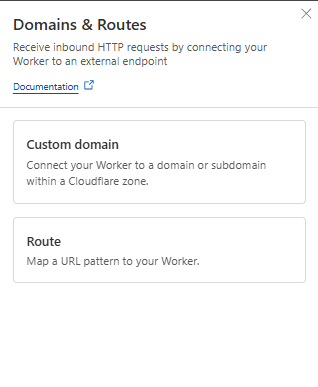
Esci dalla vista di modifica, naviga alla scheda "Settings" del Worker, seleziona "Domains 🙴 Routes" e poi clicca sul pulsante "+Add" per procedere.
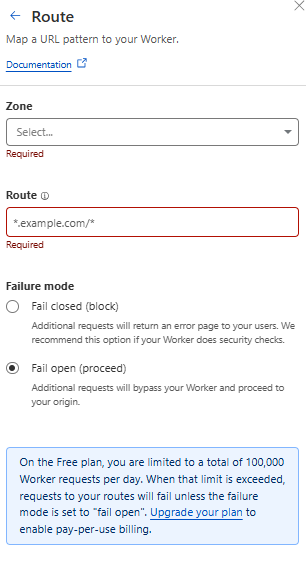
Dopo questa operazione apparirà un popup che ti chiederà di selezionare Route.
Aggiungi la route (dominio/percorso) che dovrebbe attivare questo Worker.
Puoi quindi verificare quali Worker sono in esecuzione e su quali route particolari controllando le informazioni al centro della pagina:
Una volta verificato che il Worker è stato distribuito sulla tua route, l'implementazione è stata completata.
### Testare il Worker
Per verificare che il Worker funzioni correttamente, visita il dominio integrato (route) e genera traffico utente.
{% hint style="info" %}
***Nota:** Se riscontri problemi con i **Workers*** ***che non si attivano** su una route specificata, assicurati che le impostazioni DNS per quella route (Record DNS) abbiano il **Proxy Status** (noto anche come orange-clouding)* *impostato su "**Proxied**" (abilitato).*
{% endhint %}
---
# Agent Instructions: Querying This Documentation
If you need additional information that is not directly available in this page, you can query the documentation dynamically by asking a question.
Perform an HTTP GET request on the current page URL with the `ask` query parameter:
```
GET https://docs.netacea.com/it/informazioni-sul-plugin-netacea/cloudflare/installation-and-configuration/installation-via-cloudflare-ui.md?ask=
```
The question should be specific, self-contained, and written in natural language.
The response will contain a direct answer to the question and relevant excerpts and sources from the documentation.
Use this mechanism when the answer is not explicitly present in the current page, you need clarification or additional context, or you want to retrieve related documentation sections.
%20(1)%20(1)%20(1)%20(1)%20(1).png?alt=media)
%20(1).png?alt=media)
%20(1)%20(1)%20(1).png?alt=media)