# Installation via l'interface utilisateur Cloudflare
### Prérequis
Pour réussir l'intégration avec Netacea, veuillez vous assurer que vous disposez des éléments suivants :
1. Un compte Cloudflare actif avec accès au tableau de bord Cloudflare.
2. Un abonnement Cloudflare « Payant », afin d'éviter tout problème de limites de requêtes, etc.
3. Un accès au produit Cloudflare Workers.
4. Un bundle de code compilé avec webpack fourni par Netacea.
### **Étapes d'implémentation**
Netacea fournira un Worker compilé avec Webpack qui sera provisionné avec toutes les informations API pertinentes. Les instructions suivantes détaillent comment télécharger le Worker sur Cloudflare.
### Créer un Worker
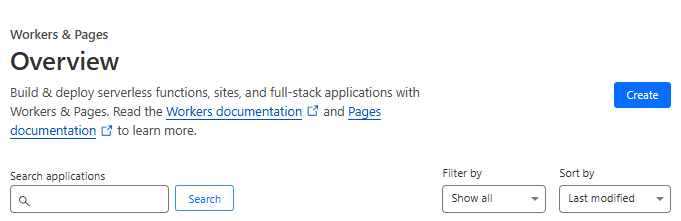
Vous devrez créer un nouveau service (Worker) sur le compte pour le domaine protégé. Accédez au site web dans le compte, puis Workers > Overview > Create.
Plusieurs options de modèles vous seront alors proposées. Comme nous ajouterons le code séparément, nous pouvons choisir Create Worker.\
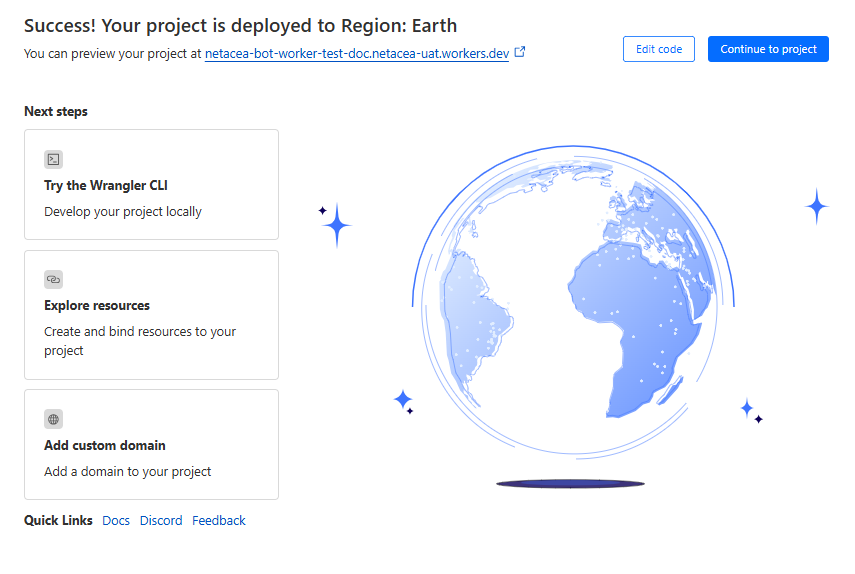
Donnez un nom significatif à votre Worker et cliquez sur « Deploy ».
### Modifier le Worker
Sur la page de résumé du Worker nouvellement créé, sélectionnez « Edit Code »
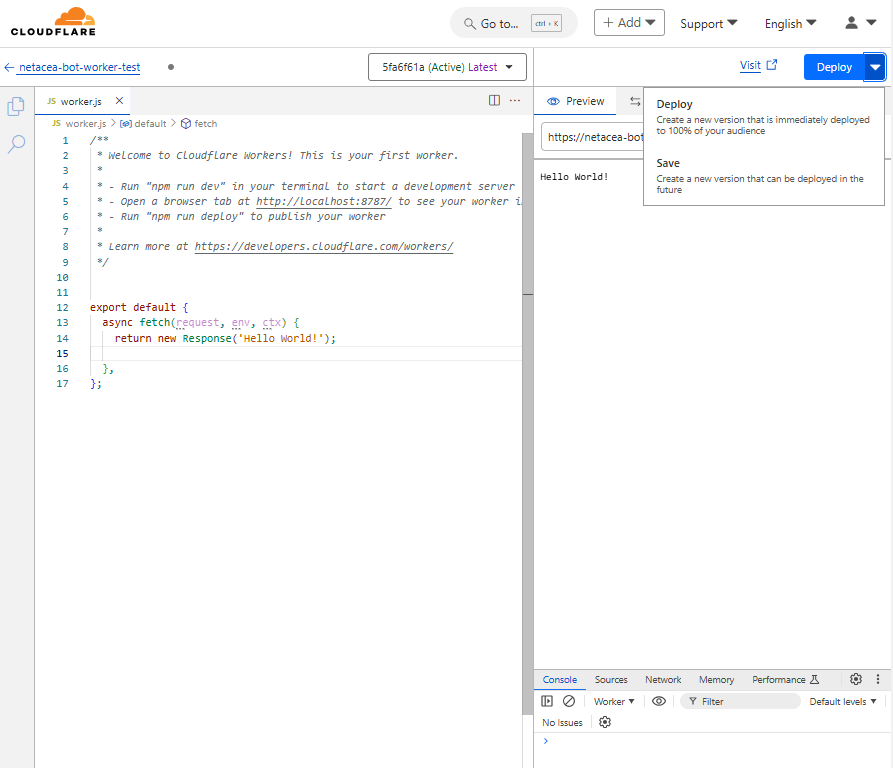
Sur la page d'édition, copiez-collez le code JavaScript du Worker bundlé et cliquez sur Save ou Deploy.
### Créer un ou plusieurs déclencheurs
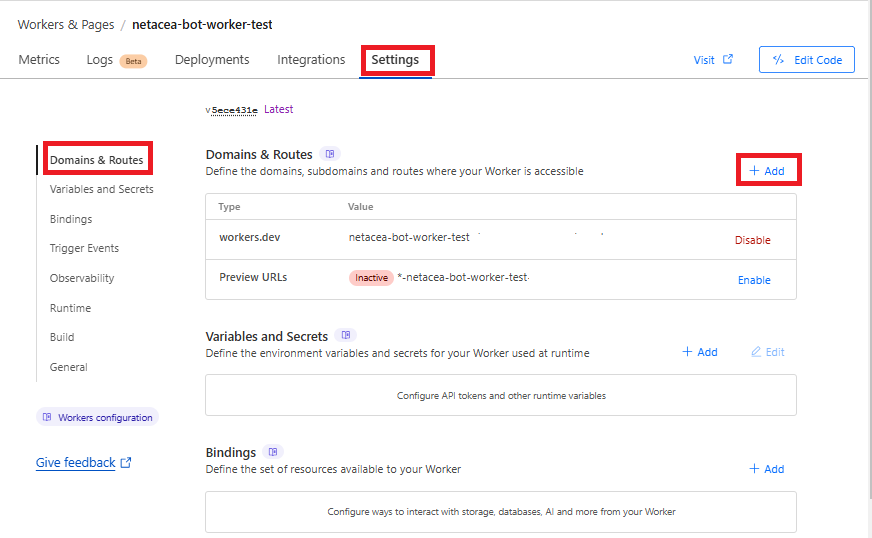
Quittez la vue d'édition, accédez à l'onglet « Settings » du Worker, sélectionnez « Domains 🙴 Routes », puis cliquez sur le bouton « +Add » pour continuer.
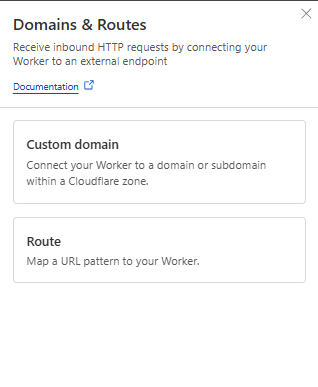
Une fenêtre popup apparaîtra ensuite, vous invitant à sélectionner Route.
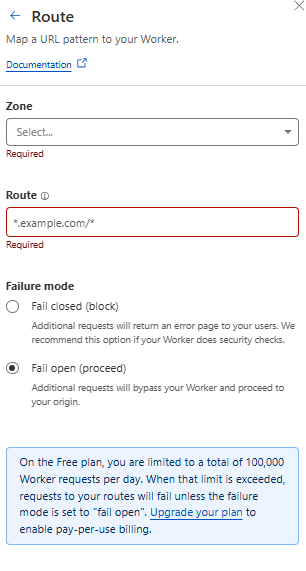
Ajoutez la route (domaine/chemin) qui doit déclencher ce Worker.
Vous pouvez ensuite vérifier quels Workers sont en cours d'exécution et sur quelles routes spécifiques en consultant les informations au centre de la page :
Une fois que vous avez vérifié que le Worker a été déployé sur votre route, l'implémentation est terminée.
### Tester le Worker
Pour vérifier que le Worker fonctionne, visitez le domaine intégré (route) et générez du trafic utilisateur.
{% hint style="info" %}
***Remarque :** Si vous rencontrez des problèmes avec des **Workers*** ***qui ne se déclenchent pas** sur une route spécifiée, veuillez vous assurer que les paramètres DNS pour cette route (enregistrement DNS) ont le **Proxy Status** (également connu sous le nom d'orange-clouding)* *défini sur « **Proxied** » (activé).*
{% endhint %}
---
# Agent Instructions: Querying This Documentation
If you need additional information that is not directly available in this page, you can query the documentation dynamically by asking a question.
Perform an HTTP GET request on the current page URL with the `ask` query parameter:
```
GET https://docs.netacea.com/fr/informations-sur-les-plugins-netacea/cloudflare/installation-and-configuration/installation-via-cloudflare-ui.md?ask=
```
The question should be specific, self-contained, and written in natural language.
The response will contain a direct answer to the question and relevant excerpts and sources from the documentation.
Use this mechanism when the answer is not explicitly present in the current page, you need clarification or additional context, or you want to retrieve related documentation sections.
%20(1)%20(1)%20(1)%20(1)%20(1).png?alt=media)
%20(1).png?alt=media)
%20(1)%20(1)%20(1).png?alt=media)