# Asennus Wranglerin (CLI) kautta
### Edellytykset
Netacea-integraation onnistuneeseen toteutukseen varmista, että sinulla on:
1. Asennettuna uusin [Wrangler V2](https://developers.cloudflare.com/workers/wrangler/migration/v1-to-v2/update-v1-to-v2/), [Node.js](https://nodejs.org/en) (versio 16.13.0 tai uudempi) ja [Git ](https://git-scm.com/)koneellasi.
2. Aktiivinen Cloudflare-tili, jolla on pääsy Cloudflare Dashboardiin.
3. "Maksullinen" Cloudflare-tilaus, jotta vältytään worker-pyyntörajoituksiin liittyviltä ongelmilta jne.
4. Pääsy Cloudflare Workers -tuotteeseen.
### **Toteutusvaiheet**
Yksityiskohtaiset GitHub-ohjeet koodin hakemiseen, konfigurointiin ja Netacea Cloudflare -lisäosan käyttöönottoon löytyvät [täältä](https://github.com/Netacea/cloudflare-worker-template-typescript).
### Luo paikallinen worker
Avaa Windowsin komentokehote/PowerShell ja siirry hakemistoon, johon voit tallentaa Netacea-koodin.
Suorita kyseisessä hakemistossa seuraava komento
{% code overflow="wrap" %}
```
wrangler generate netacea-cloudflare-worker https://github.com/netacea/cloudflare-worker-template-typescript
```
{% endcode %}
Tämä käyttää wrangleria luomaan (generoimaan) uuden paikallisen worker-paketin hakemalla uusimman Netacea GitHub -koodin.
Voit varmistaa tämän käymällä yllä mainitussa hakemistossa ja näkemällä workerin seuraavassa muodossa:
### Konfiguroi worker
Avaa src-hakemisto ja muokkaa `NetaceaConfig.json`-tiedostoa vastaamaan alla olevaa:
```json
{
"apiKey": "API-KEY-PROVIDED-BY-NETACEA",
"secretKey": "SECRET-KEY-PROVIDED-BY-NETACEA",
"mitigationType": "PREFERRED-MITIGATION-TYPE",
"ingestType": "KINESIS",
"kinesis": {
"kinesisStreamName": "NAME-PROVIDED-BY-NETACEA",
"kinesisAccessKey": "KEY-PROVIDED-BY-NETACEA",
"kinesisSecretKey": "KEY-PROVIDED-BY-NETACEA"
},
"cookieEncryptionKey": "ENCRYPTION-KEY-PROVIDED-BY-NETACEA",
"netaceaCookieName": "_cookieName",
"netaceaCaptchaCookieName": "_captchaCookieName",
"enableDynamicCaptchaContentType": false,
"timeout": 3000
}
```
Korvaa arvot Netaecalta saamillasi tiedoilla ja **tallenna** tiedosto.
{% hint style="info" %}
Attribuuttia `mitigationType` käytetään integraation tilan määrittämiseen. Se voi olla yksi kolmesta arvosta:
* "**INGEST**" - Tämä integraatiotila on vain seurantaa varten, mikä tarkoittaa, että mitään torjuntatoimia ei suoriteta. Tätä suositellaan POC-vaiheen aikana.
* "**MITIGATE**" - Tämä on "normaali" integraatiotila, mikä tarkoittaa, että Netacea-ratkaisu seuraa ja torjuu aktiivisesti pyyntöjä.
* "**INJECT**" - Tätä tilaa käytetään mukautetuissa ratkaisuissa, joissa Netaecan torjuntatoiminta on vain suositus pyyntöön lisättävien HTTP-otsikoiden avulla.
{% endhint %}
{% hint style="info" %}
Evästeen ja captcha-nimen tulee olla yksilöllisiä.
**Lisäturvallisuuden vuoksi älä sisällytä tähän nimeen sanaa Netacea tai Mitigation.**
{% endhint %}
{% hint style="danger" %}
Muuttujia cookieEncryptionKey, netaceaCookieName ja netaceaCaptchaCookieName käytetään turvallisuuden parantamiseen piilottamalla Netaecan oletusevästenimet ja -arvot julkiselta näkyvyydeltä.
{% endhint %}
### Konfiguroi Wrangler
Siirry workerin juurihakemistoon ja muokkaa `wrangler.toml`-tiedostoa:
```json
name = "netacea-worker"
main = "./dist/worker.js"
account_id = "EXAMPLE_ACCOUNT_ID"
route = "EXAMPLE_ROUTE"
compatibility_date = "2023-05-04"
[observability]
enabled = true
```
Korvaa arvot asianmukaisilla tiedoilla ja kun olet valmis, **tallenna** tiedosto.
{% hint style="info" %}
[Account ID](https://developers.cloudflare.com/fundamentals/get-started/basic-tasks/find-account-and-zone-ids/#find-zone-and-account-ids) löytyy Cloudflare Dashboardistasi.
[Route ](https://developers.cloudflare.com/workers/platform/triggers/routes/)viittaa polkuun, johon worker tulisi soveltaa, esim. "[www.example.com/\*](http://www.example.com/*)", ja sitä voidaan muokata käyttöönoton jälkeen.
{% endhint %}
{% hint style="info" %}
**Automaattinen tallennus** -vaihtoehdon käyttöönotto konfiguraatioita muutettaessa olisi hyödyllistä.
{% endhint %}
### Asenna/päivitä npm
Suorita workerin juurihakemistossa seuraavat kaksi komentoa varmistaaksesi, että kaikki tarvittavat node-moduulit on asennettu/päivitetty
```powershell
npm i @netacea/cloudflare@latest
```
```
npm install
```
### Ota worker käyttöön Cloudflaressa
Suorita seuraava komento:
```
npm run deploy
```
Tämä saattaa kehottaa sinua kirjautumaan Cloudflareen selaimen kautta ja sallimaan pääsyn wranglerille. Jos näin tapahtuu, kirjaudu sisään ja salli pääsy.
{% hint style="info" %}
Voit käyttää yllä olevaa komentoa saman workerin uudelleenkäyttöönottoon sen päivittämiseksi (esim. konfiguraatio-ominaisuuksien muuttaminen). Viimeisin käyttöönotto tulee oletuksena aktiiviseksi.
{% endhint %}
### Vahvista käyttöönotto
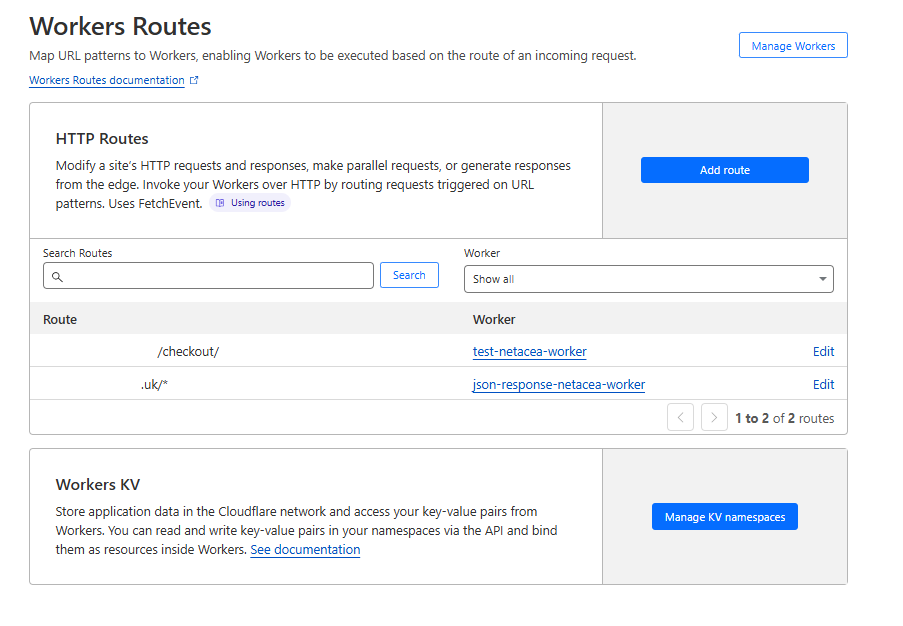
Kirjaudu Cloudflareen, avaa dashboard, valitse verkkotunnus, jossa haluat workerin toimivan, ja valitse lopuksi valikosta "Workers Routes". Sinun tulisi nähdä juuri käyttöönotettu worker yhdistettynä `wrangler.toml`-tiedoston reittiin.
{% hint style="info" %}
Voit tehdä muutoksia workeriin, reittiin, ympäristöön ja muuhun klikkaamalla **Muokkaa** ilman, että workeria tarvitsee ottaa uudelleen käyttöön wranglerin kautta.
{% endhint %}
Kunkin workerin käyttöönotot näkyvät klikkaamalla Workeria (esim. test-netacea-worker) ja valitsemalla Deployment's-välilehden:
Jokaisesta workerista voit nähdä erilaisia metriikoita, liitetyt reitit ja mahdollisuuden palata aiempaan käyttöönottoon.
---
# Agent Instructions: Querying This Documentation
If you need additional information that is not directly available in this page, you can query the documentation dynamically by asking a question.
Perform an HTTP GET request on the current page URL with the `ask` query parameter:
```
GET https://docs.netacea.com/fi/netacea-laajennustiedot/cloudflare/installation-and-configuration/installation-via-wrangler-cli.md?ask=
```
The question should be specific, self-contained, and written in natural language.
The response will contain a direct answer to the question and relevant excerpts and sources from the documentation.
Use this mechanism when the answer is not explicitly present in the current page, you need clarification or additional context, or you want to retrieve related documentation sections.
.png?alt=media)
%20(1)%20(1)%20(1)%20(1)%20(1)%20(1)%20(1)%20(1)%20(1).png?alt=media)
%20(7).png?alt=media)
%20(9).png?alt=media)
.png?alt=media)