# Installation via Cloudflare UI
### Forudsætninger
For at integrere med Netacea skal du sikre dig, at du har:
1. En aktiv Cloudflare-konto med adgang til Cloudflare Dashboard.
2. Et "Betalt" Cloudflare-abonnement for at undgå problemer med forespørgselsgrænser osv.
3. Adgang til Cloudflare Workers-produktet.
4. En webpack-kompileret kodepakke leveret af Netacea.
### **Implementeringstrin**
Netacea leverer en Webpack-kompileret Worker, der vil være klargjort med alle relevante API-oplysninger. Følgende beskriver, hvordan du uploader Worker'en til Cloudflare.
### Opret Worker
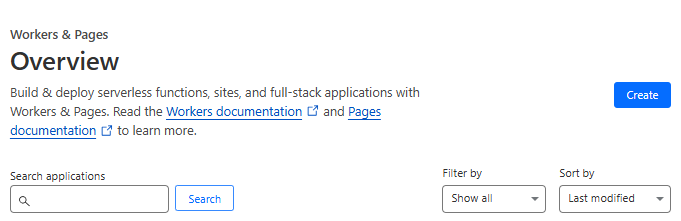
Du skal oprette en ny service (Worker) på kontoen for det beskyttede domæne. Naviger til websitet inden for kontoen, derefter Workers > Overview > Create.
Du vil derefter få vist flere skabelonmuligheder at vælge imellem. Da vi tilføjer koden separat, kan vi vælge Create Worker.\
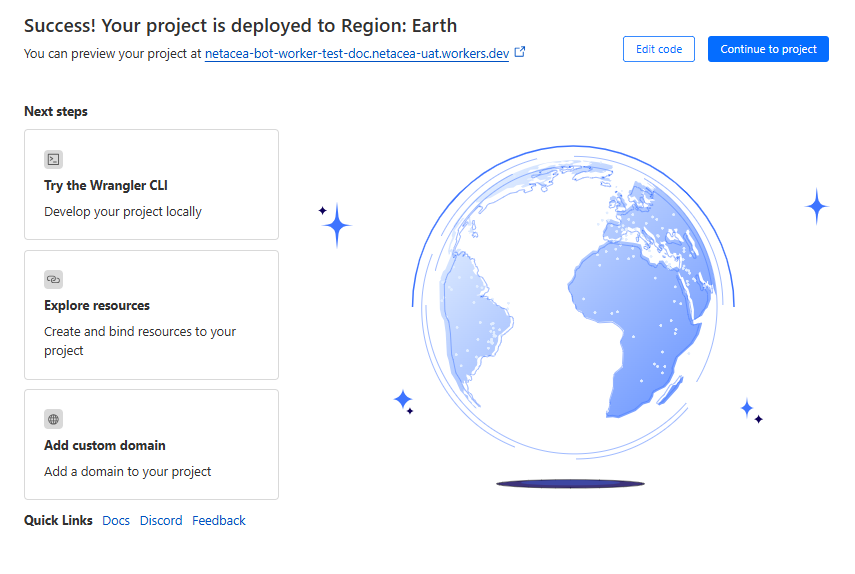
Giv din Worker et meningsfuldt navn og klik på "Deploy".
### Rediger Worker
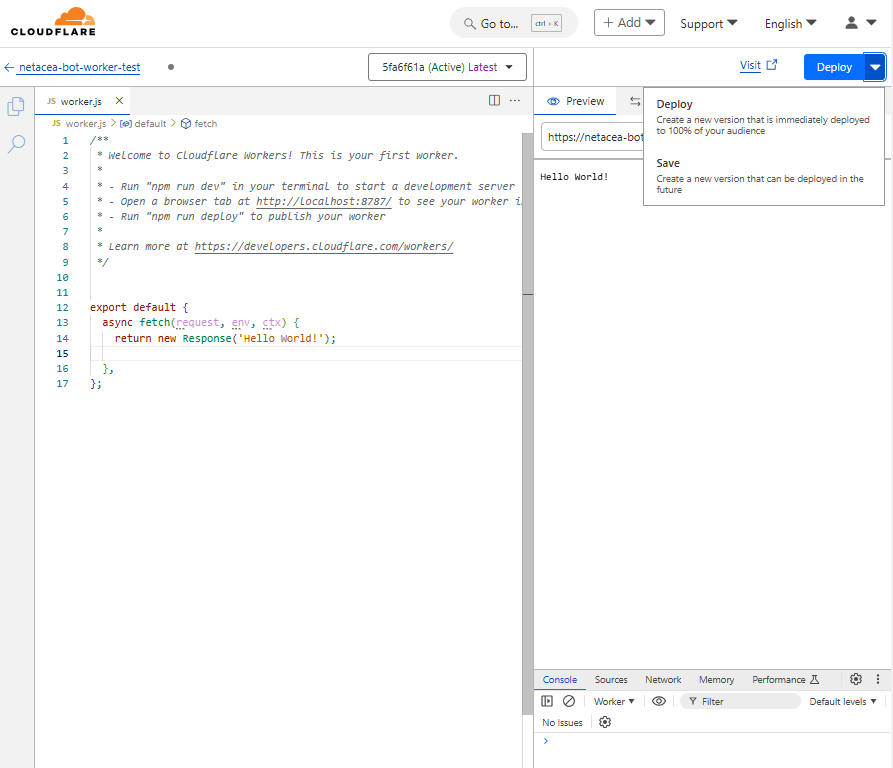
På den nyoprettede Worker-oversigtsside vælger du "Edit Code"
På redigeringssiden kopierer og indsætter du den medfølgende Worker JavaScript-kode og klikker på Save eller Deploy.
### Opret trigger(e)
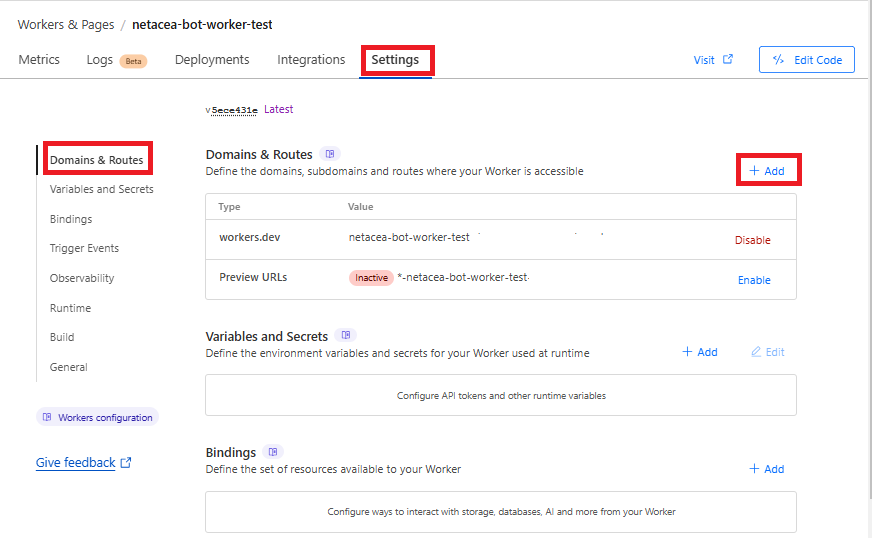
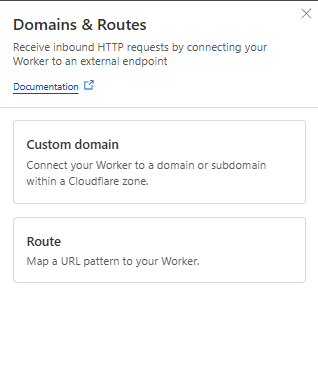
Forlad redigeringsvisningen, naviger til fanen "Settings" for Worker'en, vælg "Domains 🙴 Routes" og klik derefter på knappen "+Add" for at fortsætte.
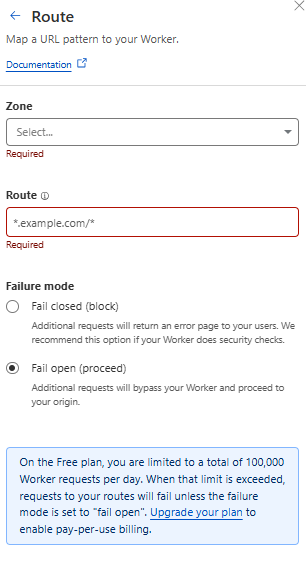
Herefter vises en popup, der beder dig om at vælge Route.
Tilføj den rute (domæne/sti), der skal udløse denne Worker.
Du kan derefter kontrollere, hvilke Workers der kører, og på hvilke specifikke ruter ved at tjekke informationen i midten af siden:
Når du har bekræftet, at Worker'en er blevet implementeret på din rute, er implementeringen fuldført.
### Test Worker'en
For at teste, at Worker'en fungerer, skal du besøge det integrerede domæne (rute) og generere brugertrafik.
{% hint style="info" %}
***Bemærk:** Hvis du oplever problemer med **Workers*** ***der ikke udløses** på en specificeret rute, skal du sikre dig, at DNS-indstillingerne for den pågældende rute (DNS-post) har **Proxy Status** (også kendt som orange-clouding)* *sat til "**Proxied**" (aktiveret).*
{% endhint %}
---
# Agent Instructions: Querying This Documentation
If you need additional information that is not directly available in this page, you can query the documentation dynamically by asking a question.
Perform an HTTP GET request on the current page URL with the `ask` query parameter:
```
GET https://docs.netacea.com/dk/netacea-plugin-information/cloudflare/installation-and-configuration/installation-via-cloudflare-ui.md?ask=
```
The question should be specific, self-contained, and written in natural language.
The response will contain a direct answer to the question and relevant excerpts and sources from the documentation.
Use this mechanism when the answer is not explicitly present in the current page, you need clarification or additional context, or you want to retrieve related documentation sections.
%20(1)%20(1)%20(1)%20(1)%20(1).png?alt=media)
%20(1).png?alt=media)
%20(1)%20(1)%20(1).png?alt=media)