# Installation über Cloudflare-Benutzeroberfläche
### Voraussetzungen
Für eine erfolgreiche Integration mit Netacea stellen Sie bitte sicher, dass Sie über Folgendes verfügen:
1. Ein aktives Cloudflare-Konto mit Zugriff auf das Cloudflare Dashboard.
2. Ein kostenpflichtiges Cloudflare-Abonnement, um Probleme mit Anfragelimits usw. zu vermeiden.
3. Zugriff auf das Cloudflare Workers-Produkt.
4. Ein von Netacea bereitgestelltes, mit Webpack kompiliertes Code-Bundle.
### **Implementierungsschritte**
Netacea stellt einen mit Webpack kompilierten Worker bereit, der mit allen relevanten API-Informationen konfiguriert ist. Im Folgenden wird beschrieben, wie Sie den Worker in Cloudflare hochladen.
### Worker erstellen
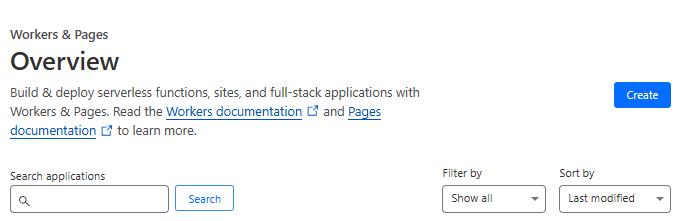
Sie müssen einen neuen Service (Worker) im Konto für die geschützte Domain erstellen. Navigieren Sie zur Website innerhalb des Kontos, dann zu Workers > Overview > Create.
Ihnen werden dann mehrere Vorlagenoptionen zur Auswahl angezeigt. Da wir den Code separat hinzufügen werden, können wir Create Worker wählen.\
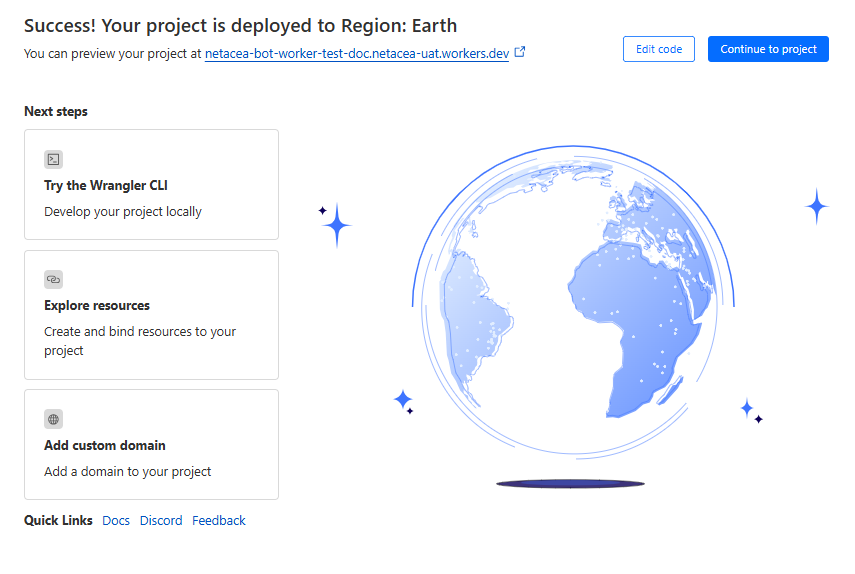
Geben Sie Ihrem Worker einen aussagekräftigen Namen und klicken Sie auf „Deploy".
### Worker bearbeiten
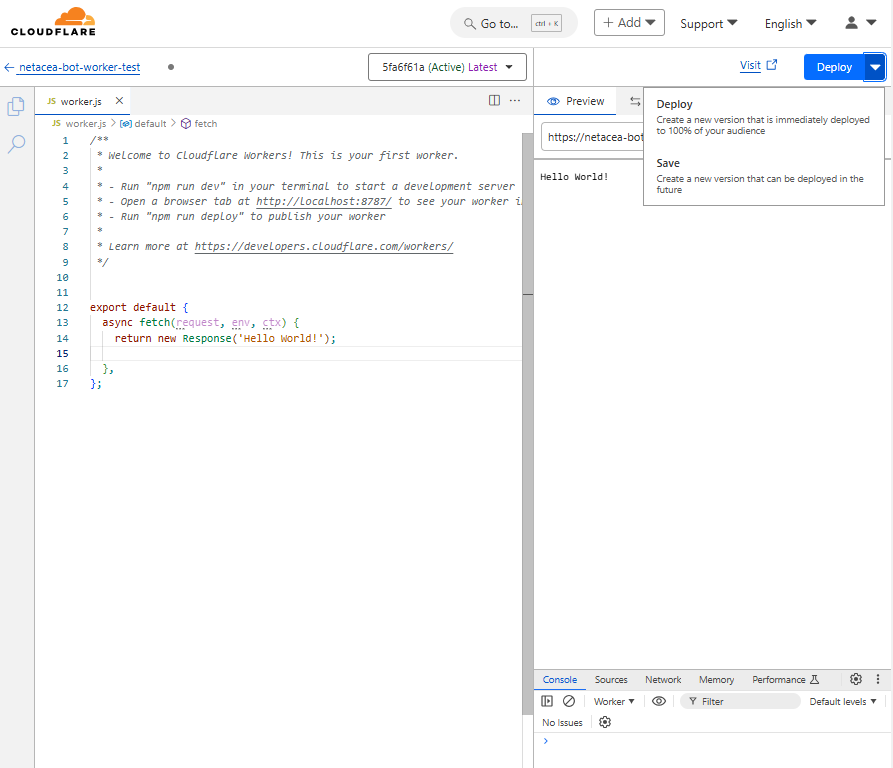
Wählen Sie auf der Übersichtsseite des neu erstellten Workers „Edit Code" aus.
Kopieren Sie auf der Bearbeitungsseite den gebündelten Worker-JavaScript-Code und klicken Sie auf Save oder Deploy.
### Trigger erstellen
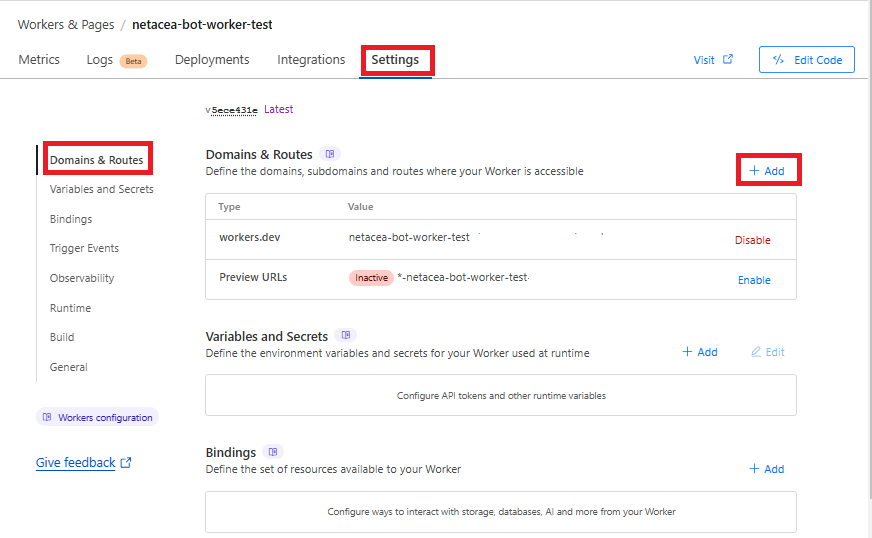
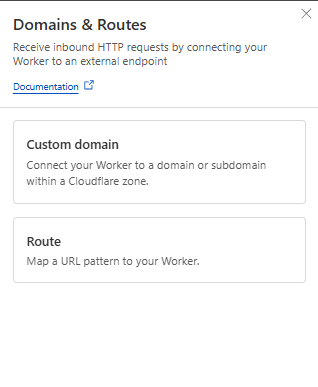
Verlassen Sie die Bearbeitungsansicht, navigieren Sie zum Tab „Settings" des Workers, wählen Sie „Domains 🙴 Routes" und klicken Sie dann auf die Schaltfläche „+Add", um fortzufahren.
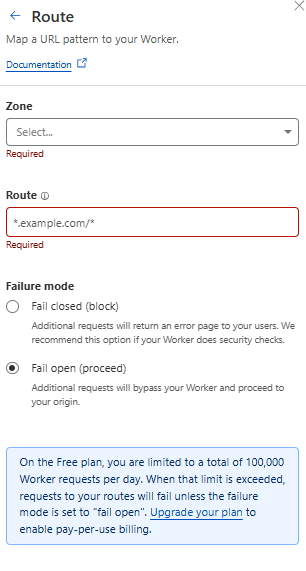
Danach erscheint ein Popup, das Sie auffordert, Route auszuwählen.
Fügen Sie die Route (Domain/Pfad) hinzu, die diesen Worker auslösen soll.
Sie können dann überprüfen, welche Worker laufen und auf welchen bestimmten Routen, indem Sie die Informationen in der Mitte der Seite prüfen:
Sobald Sie verifiziert haben, dass der Worker auf Ihrer Route bereitgestellt wurde, ist die Implementierung abgeschlossen.
### Worker testen
Um zu testen, ob der Worker funktioniert, besuchen Sie die integrierte Domain (Route) und generieren Sie Benutzerverkehr.
{% hint style="info" %}
***Hinweis:** Wenn Sie Probleme haben, dass **Worker** auf einer angegebenen Route **nicht ausgelöst werden**, stellen Sie bitte sicher, dass die DNS-Einstellungen für diese Route (DNS-Eintrag) den **Proxy Status** (auch bekannt als Orange-Clouding)* *auf „**Proxied**" (aktiviert) eingestellt haben.*
{% endhint %}
---
# Agent Instructions: Querying This Documentation
If you need additional information that is not directly available in this page, you can query the documentation dynamically by asking a question.
Perform an HTTP GET request on the current page URL with the `ask` query parameter:
```
GET https://docs.netacea.com/de/netacea-plugin-informationen/cloudflare/installation-and-configuration/installation-via-cloudflare-ui.md?ask=
```
The question should be specific, self-contained, and written in natural language.
The response will contain a direct answer to the question and relevant excerpts and sources from the documentation.
Use this mechanism when the answer is not explicitly present in the current page, you need clarification or additional context, or you want to retrieve related documentation sections.
%20(1)%20(1)%20(1)%20(1)%20(1).png?alt=media)
%20(1).png?alt=media)
%20(1)%20(1)%20(1).png?alt=media)